
Buscar información · ← / →
Cómo pasar resultados de búsqueda con las flechas
En búsquedas compatibles, → abre la página siguiente y ← la anterior. Compara resultados sin buscar el botón cada vez.
 Ver grabación real
Funciona en páginas con paginación compatible. Los cambios del sitio pueden afectar al funcionamiento.
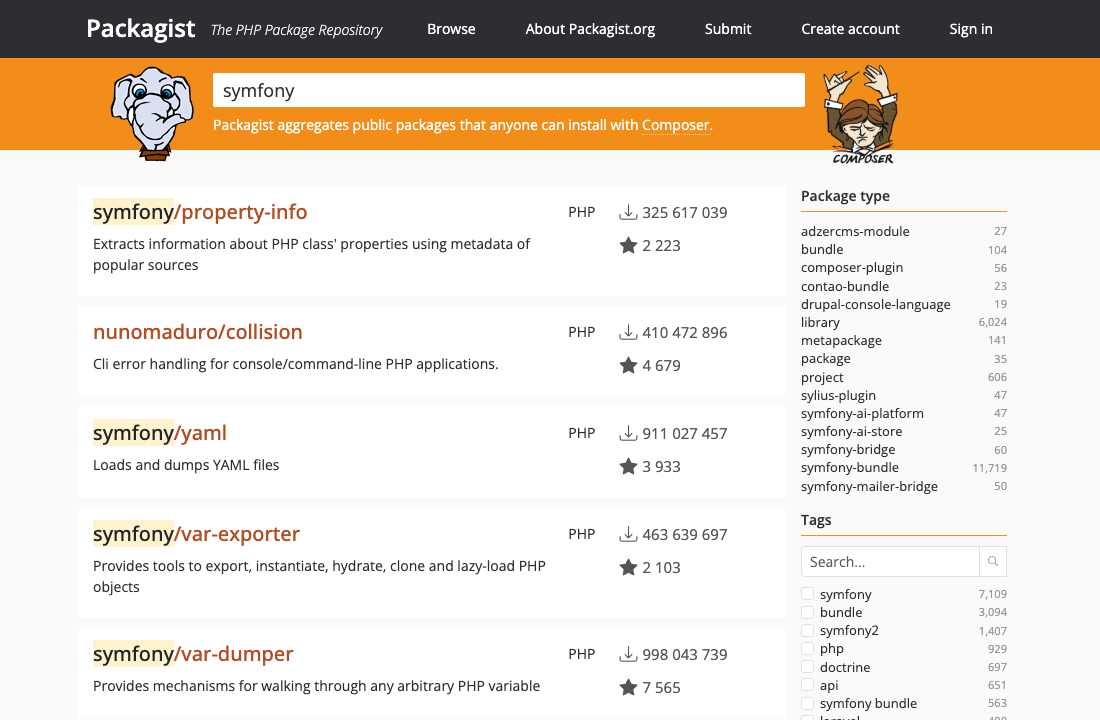
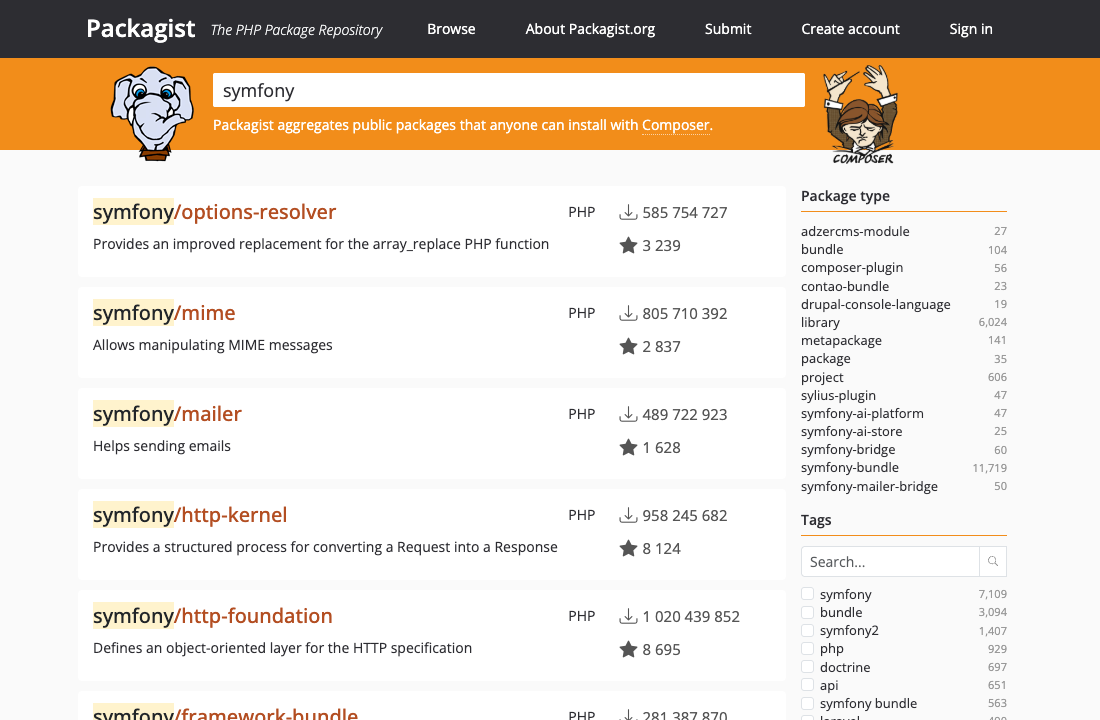
Capturas reales · demostración interactiva
Prueba los botones de flecha
Página 1 de 2
Packagist · Symfony. Esta demostración cambia entre capturas reales.
01 / Packagist
Pruébalo con una búsqueda real
Busca Symfony en Packagist. En la página 1 sal del buscador, pulsa → para ir a la 2 y ← para volver. En la página 1, ← no cambia de página.
Al editar una consulta, las flechas mueven el cursor. Haz clic fuera del buscador para pasar de página. ← no es el comando Atrás del navegador.
02 / Cómo empezar
¿No cambia de página?
¿Hay página anterior o siguiente? El desplazamiento infinito es distinto.
¿Sigue el cursor en el buscador? Sal de él.
¿Está activado el sitio en la extensión?
Si sigue fallando, solicita soporte desde la extensión en esa página.
Dudas sobre resultados de búsqueda
¿Funciona en todos los buscadores?
Depende del sitio y de su paginación actual. Consulta los ejemplos del directorio.
¿Cambia mi consulta?
No. Mientras editas la consulta se respetan las flechas.
¿Puedo volver a resultados anteriores?
Sí, si hay un destino anterior compatible. En la primera página puede no haberlo.
Tu siguiente página, a una tecla.
Pruébalo en un sitio que ya visitas.