
Chrome Extension · ← / →
次のページへ。 矢印キーひとつで。
対応する検索結果、フォーラム、読書ページで ← / → を押すと、前後のページへ移動できます。
 実際の録画を見る
- ページ送りボタンを探す手間を減らす
- 閲覧の流れを保つ
- 検索・フォーラム・読書に
対応するページ分割サイトで利用できます。サイトの変更により動作が変わる場合があります。
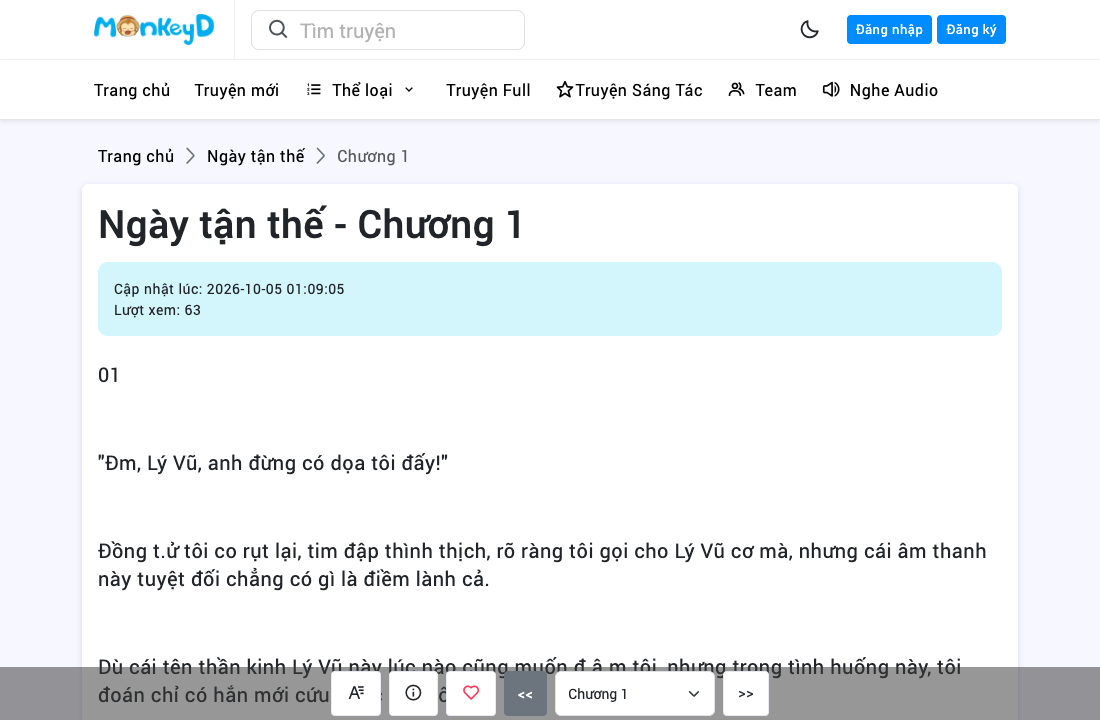
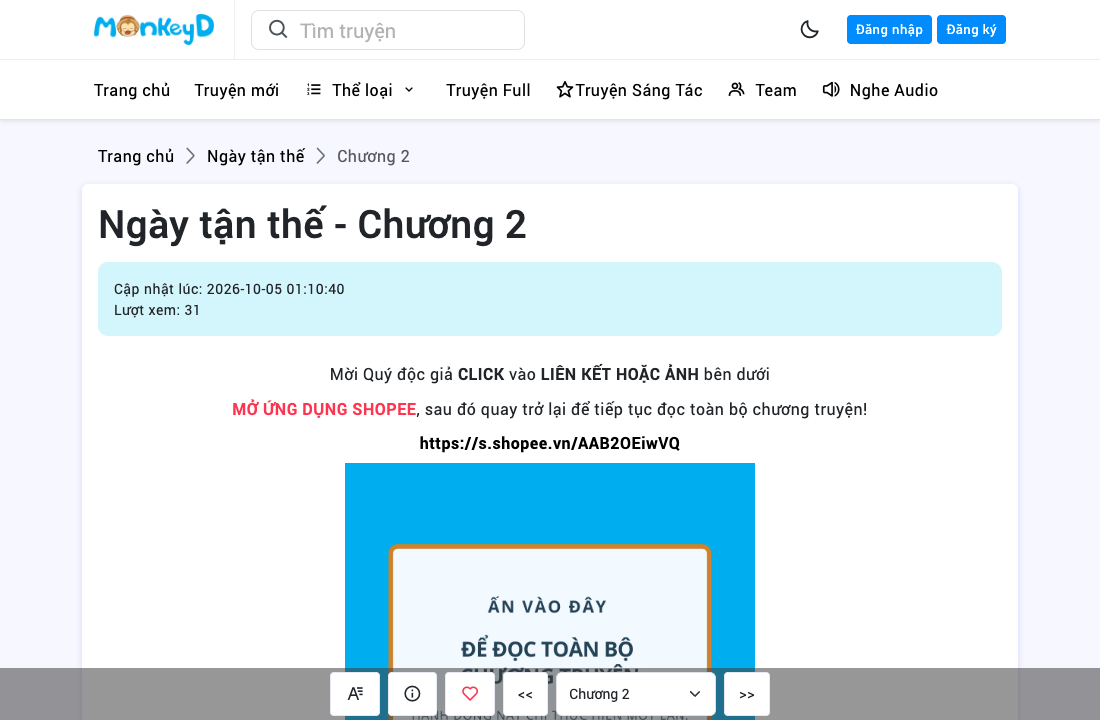
実際の画面 · 操作デモ
矢印ボタンを試してください
1 / 2 ページ
MonkeyD · 第1章 → 第2章。記録した実際の画像を切り替えるデモです。
351 サイトの例から、いつものサイトを探す。
対応サイトの例を見る検索から読書まで、流れを止めずに。
 検索
 フォーラム
 読書
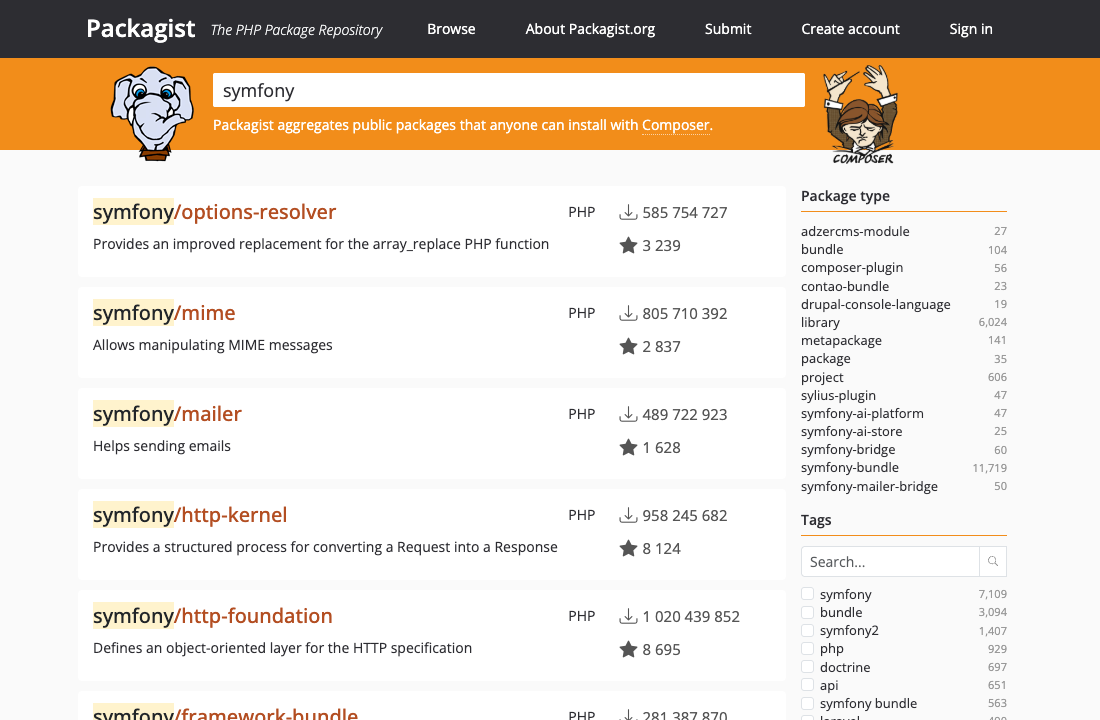
Packagist · ← / → · 1 → 2 → 1
MonkeyD · ← / → · 1 → 2 → 1
3ステップで始める
拡張機能を入れる
Chrome ウェブストアからインストールします。
対応サイトを開く
前後のページがある対応ページを開きます。
矢印キーを使う
文字の入力欄を離れ、← または → を押します。
いつもの操作に寄り添って
入力操作はそのまま
入力欄では矢印キーでカーソルを動かせます。使いたくないサイトは拡張機能のポップアップで無効にできます。
どの情報が送信されますか?
ページ送りの検出はページ内で行われ、検出のために内容を外部に送信しません。対応依頼やコメントでは送信した情報が届きます。
インストール前の疑問
ブラウザーの履歴ではなくページ分割を移動します。無限スクロールなどは対応しない場合があります。
対応サイトは?
一覧は対応例であり、同じドメインの全ページを保証するものではありません。サイトの変更で影響を受ける場合があります。 対応サイトを探す
文字入力に影響しますか?
入力欄、テキストエリア、選択欄、編集可能な領域では通常どおり動作します。
矢印キーで移動しない場合は?
ページ分割の有無、入力欄のフォーカス、ポップアップのサイト設定を確認してください。解決しなければ対応依頼を送信できます。
サイトごとに無効にできますか?
はい。そのサイトでポップアップを開き、サイトのスイッチをオフにします。
どの情報が送信されますか?
検出はページ内で行います。依頼やコメントは送信した情報を送ります。任意のメールアドレスは公開されません。
小さな道具にも、声を届けて。
サイト対応は対象ページのポップアップから依頼できます。その他のご意見はこちらへ。
意見を送る
最近のフィードバック
次のページを、キーひとつで。
いつものサイトで試してみてください。