
Chrome Extension · ← / →
下一页, 交给方向键。
在支持的搜索结果、论坛和阅读页面,用键盘 ← / → 切换上一页、下一页。
 观看演示录屏
- 少找一次翻页按钮
- 连续浏览更顺手
- 搜索、论坛、阅读都能用
适用于已支持的分页页面;网站改版可能影响使用。
MonkeyD← / →
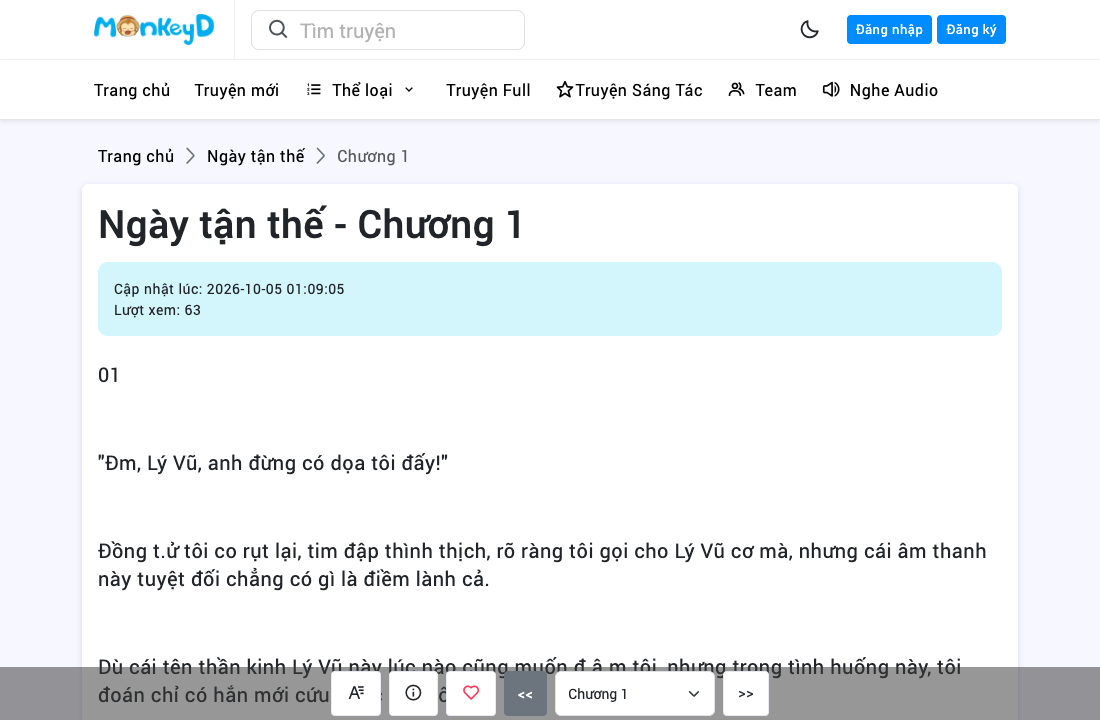
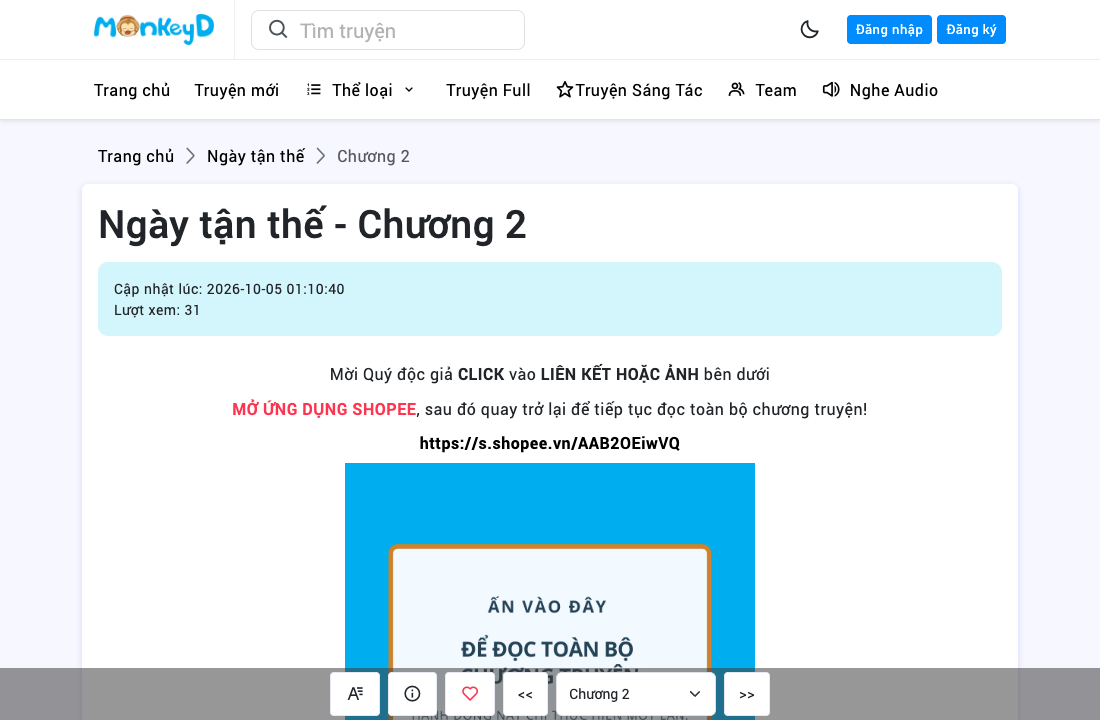
真实页面截图 · 交互演示
试着按一下方向键
第 1 / 2 页
MonkeyD · 第 1 → 2 章。此处切换的是已录制的真实截图。
收录 351 个网站示例,找到你的常用站点。
查看支持的网站示例从搜索到阅读,顺手翻下去。
 搜索
 论坛
 阅读
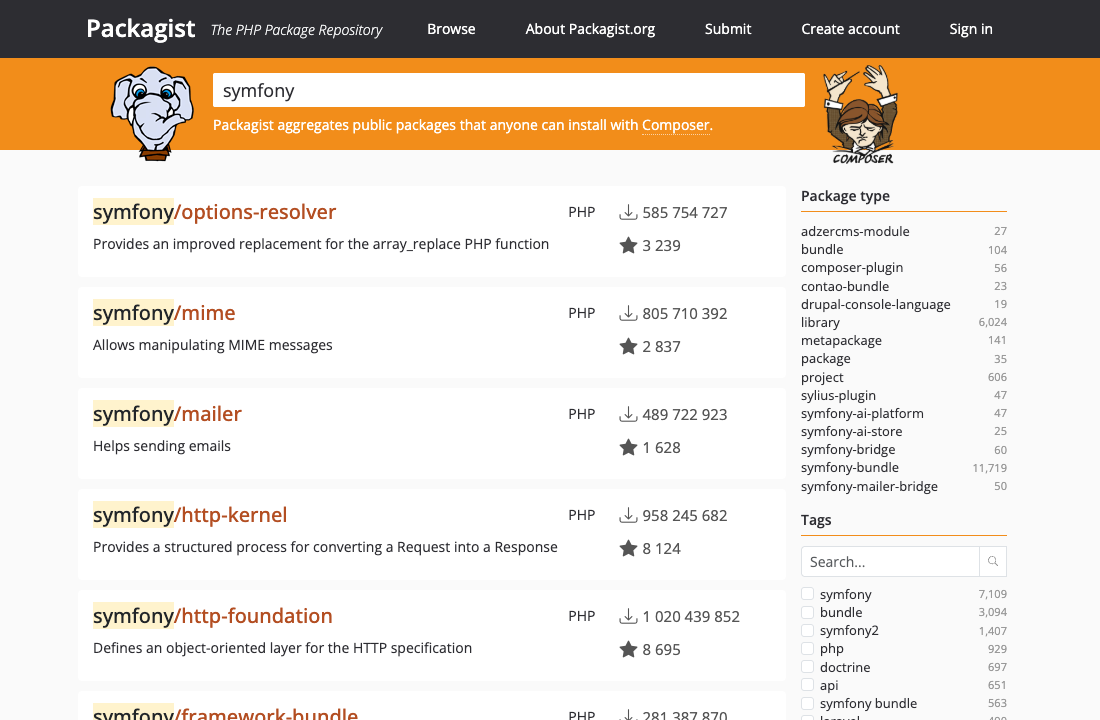
Packagist · ← / → · 1 → 2 → 1
MonkeyD · ← / → · 1 → 2 → 1
三步开始使用
安装扩展
从 Chrome 网上应用店安装 Arrow Navigation。
打开常用网站
打开一个支持上一页、下一页的分页页面。
使用方向键
离开文字编辑区域,按 ← 或 → 翻页。
顺着你的浏览习惯来
翻页顺手,输入照常
编辑文字时,方向键仍用于移动光标。某个网站不适合?在扩展弹窗里单独关闭即可。
会发送哪些信息?
翻页识别在当前页面内完成,不会为识别而向外部服务发送页面内容。主动提交支持申请或留言时,才发送相应信息。
安装前,你可能还想知道
方向键切换的是分页,不是浏览历史。无限滚动或没有可识别分页目标的页面不一定适用。
支持哪些网站?
目录列出了已收录的支持示例,不代表同一域名下所有页面都适用。网站改版可能影响使用。 查找支持网站
会影响输入文字吗?
在输入框、文本区域、下拉框和可编辑区域中,方向键保持原有行为。
为什么按方向键没有反应?
先确认页面存在分页、焦点已离开文字编辑区域,再检查扩展弹窗里的站点开关。仍无法使用时,从弹窗提交支持申请。
可以只在某个网站关闭吗?
可以。在对应网站打开扩展弹窗,关闭该站点的开关即可。
会发送哪些信息?
识别在页面内完成。提交留言或支持申请时会发送相应信息;可选填写的联系邮箱不会公开展示。
小工具,也认真听你的反馈。
需要支持某个网站?在对应页面打开扩展弹窗提交申请。其他建议也可以在这里留言。
留言与建议
下一页,试着交给方向键。
从一个你常用的网站开始体验。